
Objectif : Ce court guide explique comment activer Nox IPTV et le configurer sur une Smart TV, un smartphone Android, un iPhone ou un Firestick. Il clarifie les prérequis et l’issue attendue pour un accès rapide aux chaînes et au catalogue VOD.
La procédure repose aujourd’hui sur un code : identifiants et URL du serveur. L’utilisateur télécharge l’application compatible, récupère ses données, choisit le mode (M3U ou Xtream Codes), valide et teste la lecture.
Les plateformes couvertes incluent Samsung/LG/Android TV, Android mobile, iOS et Firestick via une app compatible. Le résultat attendu : zapping fluide, EPG visible et accès VOD selon l’abonnement choisi.
Prérequis essentiels : connexion internet stable, saisie exacte des identifiants (sans espaces) et mises à jour régulières de l’application. Le guide inclut aussi un bloc dépannage pour gérer code non reconnu, buffering ou absence de son.
Points clés à retenir
- Télécharger l’application compatible et préparer identifiants + URL serveur.
- Choisir le mode de connexion (M3U ou Xtream Codes) selon l’appareil.
- Vérifier la connexion internet et la saisie sans espaces.
- Tester la lecture et confirmer l’accès aux chaînes et à la VOD.
- Consulter le bloc dépannage si le code n’est pas reconnu ou s’il y a du buffering.
Comprendre l’activation Nox IPTV et le code IPTV en 2025
Le processus d’activation modernisé associe identifiants et serveurs pour débloquer les flux et la VOD. Il lie l’abonnement au lecteur via un code pratique. Ce mécanisme garantit un accès sécurisé aux chaînes et au catalogue.
À quoi sert le code d’activation
Le code permet d’ouvrir l’accès aux flux en direct, à l’EPG et au catalogue VOD. Il s’assure que le contenu est servi au bon compte. Certains fournisseurs proposent un QR ou un lien direct pour réduire les erreurs.
Le triptyque indispensable
En pratique, le code prend souvent la forme d’un triptyque : nom d’utilisateur, mot de passe et URL serveur. D’autres offres livrent une URL M3U ou un QR. La saisie doit être exacte : pas d’espaces ni de fautes de casse.
Qualité et performances attendues
La qualité peut aller jusqu’à HD, 4K ou 8K. Cela dépend surtout de la connexion, du décodage du matériel et de l’application utilisée. Plus l’écran est grand, plus la stabilité réseau devient critique.
| Méthode | Composants | Avantage | Risque |
|---|---|---|---|
| Triptyque | Utilisateur / Mot de passe / URL | Contrôle précis des accès | Erreur de saisie |
| M3U | URL playlist | Configuration rapide | Liste non à jour |
| QR / Lien | QR code ou lien direct | Moins d’erreurs humaines | Compatibilité selon l’appareil |
En respectant ces points, l’utilisateur améliore son expérience iptv et réduit les risques d’échec lors de l’activation de nox iptv.
Compatibilité Nox IPTV : Smart TV, Android, iOS et Firestick
Certaines télévisions et boîtiers exigent une application compatible pour lire les flux. Il est donc essentiel de vérifier la compatibilité avant d’acheter un abonnement ou d’installer un lecteur.
Smart TV : Samsung (Tizen), LG (WebOS), Android TV/Google TV
Les grandes marques en France — Samsung (Tizen), LG (WebOS) et Android TV/Google TV — supportent souvent des apps tierces. L’utilisateur passera généralement par une application IPTV compatible pour obtenir la liste des chaînes et l’EPG.
Mobiles : Nox IPTV Android et Nox IPTV iPhone
Sur smartphone, la configuration est rapide. Android et iOS permettent de tester la lecture en Wi‑Fi avant de configurer la télévision du salon.
Streaming TV : Firestick et usages multi‑écrans
Le Firestick transforme une TV non‑connectée en appareil moderne. Il facilite l’accès quand le store de la télévision est limité.
- Lecteur vs service : le nom peut désigner un lecteur ou un service ; l’important reste le format (M3U / Xtream Codes).
- Multi‑écrans : la diffusion simultanée (salon, chambre, mobile) dépend du nombre de connexions autorisées par l’abonnement.
- Chaînes internationales : l’atout majeur de l’offre, à condition d’une connexion stable et d’une application fiable pour le direct.
Téléchargement de l’application Nox IPTV et installation selon la plateforme
Téléchargement de l’application Nox IPTV doit se faire depuis les boutiques officielles pour éviter les problèmes de sécurité et de stabilité. Sur Android et Android TV, il faut passer par google play. Sur iPhone, utiliser l’App Store. Les téléviseurs Samsung et LG proposent respectivement Smart Hub et LG Content Store.
Où télécharger : Google Play, App Store et stores Smart TV
Trouver l’application dans google play ou dans l’App Store garantit les mises à jour automatiques et le support. Sur Smart TV, chercher une application de lecture compatible si l’app native manque.
Installer Nox IPTV Smart TV via une application compatible
Sur Tizen ou WebOS, il arrive que l’application ne soit pas disponible. Dans ce cas, installer un lecteur compatible comme iptv ou un autre lecteur recommandé par le fournisseur.
- Store → télécharger l’application ou le lecteur.
- Installer et ouvrir l’interface.
- Choisir Xtream Codes ou M3U et saisir les identifiants.
- Valider et redémarrer l’appareil si nécessaire.
Point d’attention : toujours utiliser une source officielle et vérifier les mises à jour de l’application et du système. Une app obsolète peut bloquer l’accès ou provoquer des crashs.
La section suivante explique comment vérifier les identifiants avant de les saisir pour limiter les erreurs de connexion.
Création ou réception des identifiants : ce qu’il faut vérifier avant de configurer
Un contrôle rapide des codes et de l’adresse serveur évite la majorité des erreurs lors de la configuration.
Vérifier la validité des accès et éviter les erreurs de saisie
Après l’achat, l’utilisateur reçoit généralement un utilisateur, un mot de passe et une URL serveur, ou bien une playlist M3U ou un lien direct.
Avant de copier, supprimer les espaces avant/après et respecter les majuscules. Éviter le copier‑coller qui colle des retours à la ligne.
Contrôler les informations serveur avant l’activation
Vérifier que l’URL est complète (http/https si nécessaire) et joignable au moment du test.
Faire d’abord un essai sur smartphone : c’est plus simple pour corriger une faute et confirmer l’accès. Si le code n’est pas reconnu malgré une saisie propre, contacter le support ou demander un nouveau code au fournisseur.
- Checklist rapide : retirer espaces, vérifier caractères spéciaux, choisir le bon mode (M3U vs Xtream).
- Quand solliciter le support : code refusé, serveur en maintenance ou surcharge.
De bons identifiants et une URL correcte sont indispensables, mais la configuration reste incomplète si le mauvais mode est choisi dans l’application. Une vérification simple économise beaucoup de temps.
Préparer l’activation : vérification de la connexion internet et prérequis
Pour limiter les erreurs de configuration, commencez par valider la vitesse et la stabilité de la connexion. Une connexion internet d’au moins 20 Mbps est recommandée pour une lecture fluide. Prévoir plus si plusieurs écrans ou du contenu 4K sont utilisés.
Débit recommandé et stabilité
La stabilité ne se résume pas au débit : la latence et l’absence de micro‑coupures comptent autant. Une bonne qualité de réseau évite le buffer et les retours répétés à la lecture.
Ethernet vs Wi‑Fi
Privilégier l’Ethernet dès que possible. Le câble réduit le buffering et les coupures, surtout si la TV est éloignée du routeur. En Wi‑Fi, rapprocher l’appareil ou utiliser un répéteur améliore la connexion.
Mises à jour régulières
Mettre à jour l’application, le système TV/OS et le lecteur évite les incompatibilités. Redémarrer la box ou le routeur, fermer les apps inutiles et limiter les téléchargements en parallèle sont des gestes simples mais efficaces.
- Checklist rapide : test débit ≥ 20 Mbps, privilégier Ethernet, redémarrer équipements, appliquer les mises à jour régulières.
- Les sections suivantes expliquent quel mode (M3U ou Xtream Codes) choisir pour une configuration plus fiable.
Ajouter M3U Nox IPTV : configuration rapide par playlist
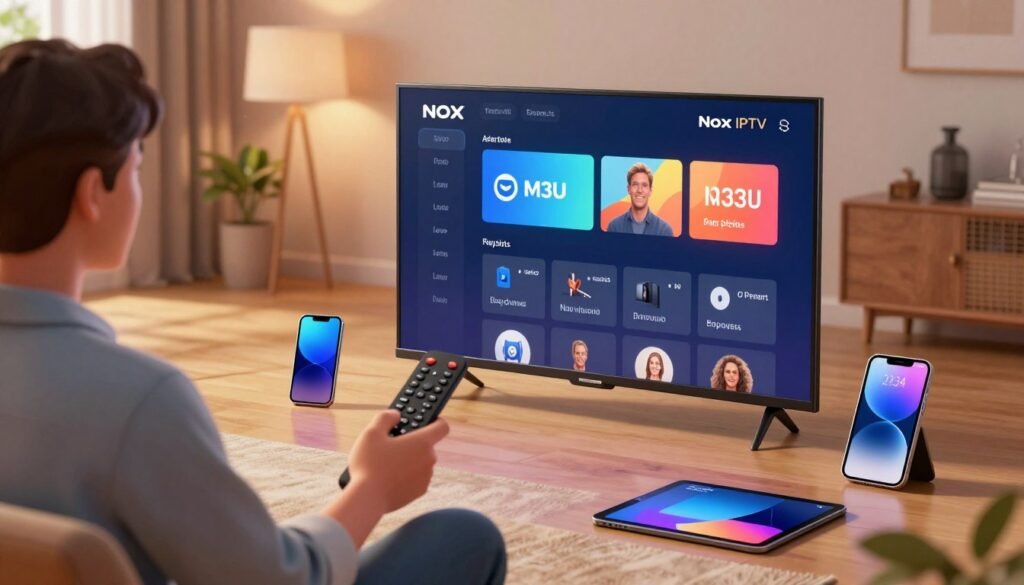
Ajouter une playlist M3U simplifie souvent la configuration quand le fournisseur fournit une URL unique.
Ce choix est pertinent lorsque l’application ne gère pas bien le mode serveur, ou quand on veut regrouper plusieurs listes (famille, test, backup). L’ajout via M3U évite la saisie manuelle de plusieurs champs et permet d’importer rapidement les chaînes et la VOD.
Ajouter une URL M3U et lancer la synchronisation
Dans l’application, choisir « Ajouter une playlist », coller l’url fournie, puis donner un nom clair. Valider l’opération et attendre la synchronisation : les chaînes s’importent automatiquement.
Si la playlist contient VOD ou EPG, l’app peut charger ces éléments séparément. En cas d’EPG externe, renseigner l’url EPG dédiée pour retrouver grilles et horaires.
Bonnes pratiques pour gérer playlists et EPG
- Nommer la playlist avec la date ou l’usage (ex. « Famille – 2026-02 ») pour s’y retrouver.
- Limiter le nombre de listes sur un appareil peu puissant pour préserver la fluidité de l’interface.
- Supprimer les playlists obsolètes et garder une copie de secours de l’url.
- Tester 3–5 chaînes « références » (sport, cinéma, info) après synchronisation pour valider la stabilité.
Enfin, comparer l’interface et les performances entre applications : certaines trient mieux les catégories avec Xtream, d’autres fonctionnent très bien en M3U. Tester reste la meilleure manière d’optimiser l’expérience.
Xtream Codes Nox IPTV : configuration recommandée pour une expérience fluide
Xtream Codes offre une entrée structurée qui facilite l’importation des chaînes et du guide TV.
Ce que contient Xtream Codes et pourquoi c’est souvent plus simple
Xtream Codes regroupe l’URL serveur, l’utilisateur et le mot de passe. Ce format importe automatiquement chaînes, catégories, VOD et EPG.
Il réduit les erreurs liées aux playlists et organise mieux le contenu selon l’application utilisée.
Renseigner serveur, utilisateur et mot de passe sans erreurs
Pour une bonne configuration, recopier l’URL serveur exactement. Vérifier http/https et respecter la casse pour l’utilisateur et le mot de passe.
Lancer ensuite un test : une chaîne HD puis, si disponible, une chaîne 4K. Cela valide la qualité et le code de lecture.
| Élément | Rôle | Astuce |
|---|---|---|
| URL serveur | Point d’accès principal | Copier sans espace, vérifier protocole |
| Utilisateur | Identification du compte | Respecter la casse, éviter notes non sécurisées |
| Mot de passe | Sécurité d’accès | Ne pas partager, changer si fuite suspectée |
| Test de lecture | Validation finale | Tester HD, puis 4K si inclus |
La Configuration via Xtream Codes simplifie la mise en place sur les différentes applications. Pour la suite, les guides par appareil détaillent l’interface à remplir sur Smart TV, Android et iPhone.
Activer Nox IPTV sur Smart TV : guide pas à pas (Samsung, LG, Android TV)
Pour commencer, choisir une application qui correspond au système de la télévision. TiviMate convient très bien aux Android TV. Smart IPTV, Net IPTV ou IBO Player sont souvent disponibles sur Samsung et LG selon le store.
Installer depuis le store et ouvrir l’interface
Ouvrir Smart Hub, LG Content Store ou Google Play. Rechercher le nom du lecteur, télécharger puis lancer l’application.
Configurer via Xtream Codes ou M3U
Dans l’interface, choisir « Add user », « Add playlist » ou « Xtream API ». Sélectionner Xtream Codes si l’on a serveur + utilisateur + mot de passe. Choisir M3U si l’on dispose d’une URL de playlist.
Valider, redémarrer et vérifier
Entrer les identifiants sans espaces, valider et attendre la synchronisation des catégories.
- Si l’interface reste vide : redémarrer l’app, puis la télévision.
- Contrôle qualité : lancer une chaîne en direct et une VOD pour vérifier buffering et son.
- Astuce : privilégier Ethernet pour réduire les saccades.
Activer et configurer Nox IPTV Android : smartphone et tablette
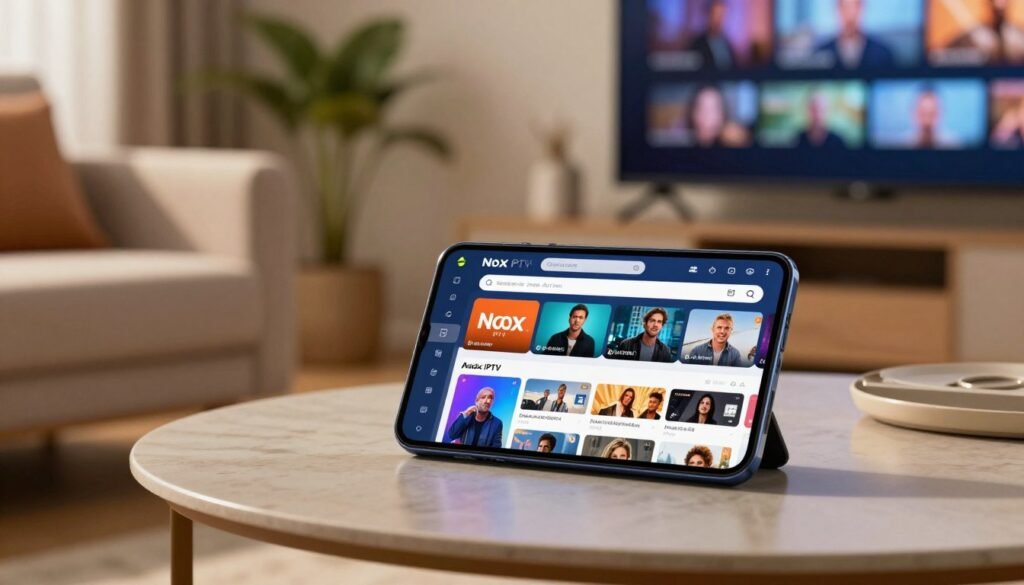
Sur Android, l’installation se fait rapidement depuis le store officiel. L’utilisateur télécharge l’application dédiée ou un lecteur compatible, lance l’assistant de démarrage et suit les étapes affichées.
Installation sur Android et autorisations utiles
Télécharger depuis Google Play réduit les risques. Lors du premier lancement, accepter l’accès réseau est indispensable pour la lecture en continu.
Autoriser le stockage est utile si l’app gère des favoris ou un cache local. Les notifications peuvent alerter sur les mises à jour ou le statut du service.
Ajout du compte : M3U ou Xtream Codes, puis test de lecture
Choisir le mode selon les informations reçues : coller une URL M3U ou renseigner serveur + utilisateur + mot de passe via Xtream Codes.
Après la saisie du code et des identifiants, valider puis redémarrer l’application si nécessaire pour forcer la synchronisation.
Tester la lecture en suivant ce protocole simple :
- Lancer d’abord une chaîne HD pour vérifier la fluidité.
- Changer de catégorie pour tester le zapping et la navigation.
- Ouvrir une VOD (film ou série) pour confirmer l’accès au catalogue.
Pour optimiser l’expérience, activer le décodage matériel si l’app le propose. Adapter la qualité en cas de fluctuation réseau. Le smartphone reste idéal pour diagnostiquer les accès avant la configuration sur d’autres appareils.
Activer et configurer Nox IPTV iPhone : iOS en toute simplicité
Installer l’application sur un iPhone ne prend que quelques minutes ; l’étape clé reste la saisie correcte des identifiants.
Depuis l’App Store, télécharger le lecteur recommandé puis ouvrir le menu « Ajouter playlist » ou « Ajouter compte ». Choisir M3U si l’on a une URL, ou Xtream Codes pour serveur + utilisateur + mot de passe.
Lors de la saisie, éviter les espaces parasites et respecter la casse. Valider la synchronisation et tester trois chaînes pour confirmer que le code est bien accepté par le service.
Réglages utiles pour la lecture : qualité, Wi‑Fi, données mobiles
Privilégier le Wi‑Fi stable : cela réduit le buffering et améliore la qualité d’affichage. En 4G/5G, limiter l’usage si le forfait est restreint.
Si la lecture coupe, baisser la résolution dans les options ou choisir un lecteur interne plus stable. Vérifier aussi les limites d’offres : certains abonnements restreignent le nombre d’appareils connectés.
Si un problème persiste, contrôler les mises à jour de l’application et de l’iOS. La section suivante détaille les erreurs courantes et le dépannage rapide.
Résoudre les erreurs d’activation et optimiser l’expérience IPTV
Un petit diagnostic rapide règle souvent la plupart des erreurs d’accès en moins de cinq minutes.
Code non reconnu : causes et corrections rapides
Si le code n’est pas reconnu, vérifier d’abord la saisie : retirer espaces, respecter la casse et recopier l’URL serveur.
Ensuite, redémarrer l’application et tester sur un smartphone. Si le problème persiste, attendre 5–10 minutes : le serveur peut être saturé ou en maintenance.
Chaînes qui coupent, buffering et pas de son
Pour les coupures, lancer un test de débit. Passer en Ethernet réduit souvent le buffering.
En cas d’absence de son, changer la piste audio, tester une autre chaîne et vérifier les codecs pris en charge par l’appareil.
Changer d’application et optimiser la performance
Essayer une autre application iptv compatible (IPTV Smarters, Smart IPTV, TiviMate, Net IPTV, IBO Player) si l’interface est instable.
Activer le décodage matériel, appliquer les mises jour de l’application et du système, et ajuster la qualité pour l’écran utilisé.
Quand contacter le support et quelles infos fournir
Contacter le support si le code reste refusé après vérifications. Fournir : nom de l’application, modèle de TV, type de connexion, message d’erreur, URL serveur et heure du problème.
| Problème | Cause probable | Action rapide | Quand alerter le support |
|---|---|---|---|
| Code non reconnu | Faute de saisie / serveur | Retaper sans espaces, redémarrer | Après 10 min si toujours refusé |
| Buffering | Wi‑Fi faible / serveur chargé | Tester débit, passer en Ethernet | Si tous les appareils subissent le même défaut |
| Pas de son | Codec non supporté / piste audio | Changer piste, tester autre chaîne | Si aucune chaîne n’a de son |
Conclusion
En synthèse, ce guide propose des étapes claires : téléchargement depuis une source officielle, vérification des identifiants, choix M3U ou Xtream Codes, puis configuration sur Smart TV, Android, iPhone ou Firestick.
Le point clé reste l’abonnement : il définit le nombre de connexions simultanées et l’accès aux films et séries. Une connexion stable et une application à jour font la différence entre une expérience fluide et des coupures.
Solution pratique face au satellite : l’iptv offre souvent plus de contenu international et un meilleur rapport qualité/prix selon les offres.
Mini‑checklist : privilégier Ethernet, activer le décodage matériel, saisir sans espaces, tester plusieurs chaînes, et contacter le support avec les infos complètes si besoin.
Objectif atteint : obtenir un accès stable aux flux live et à la VOD sur l’appareil le plus adapté en suivant les étapes de ce guide.